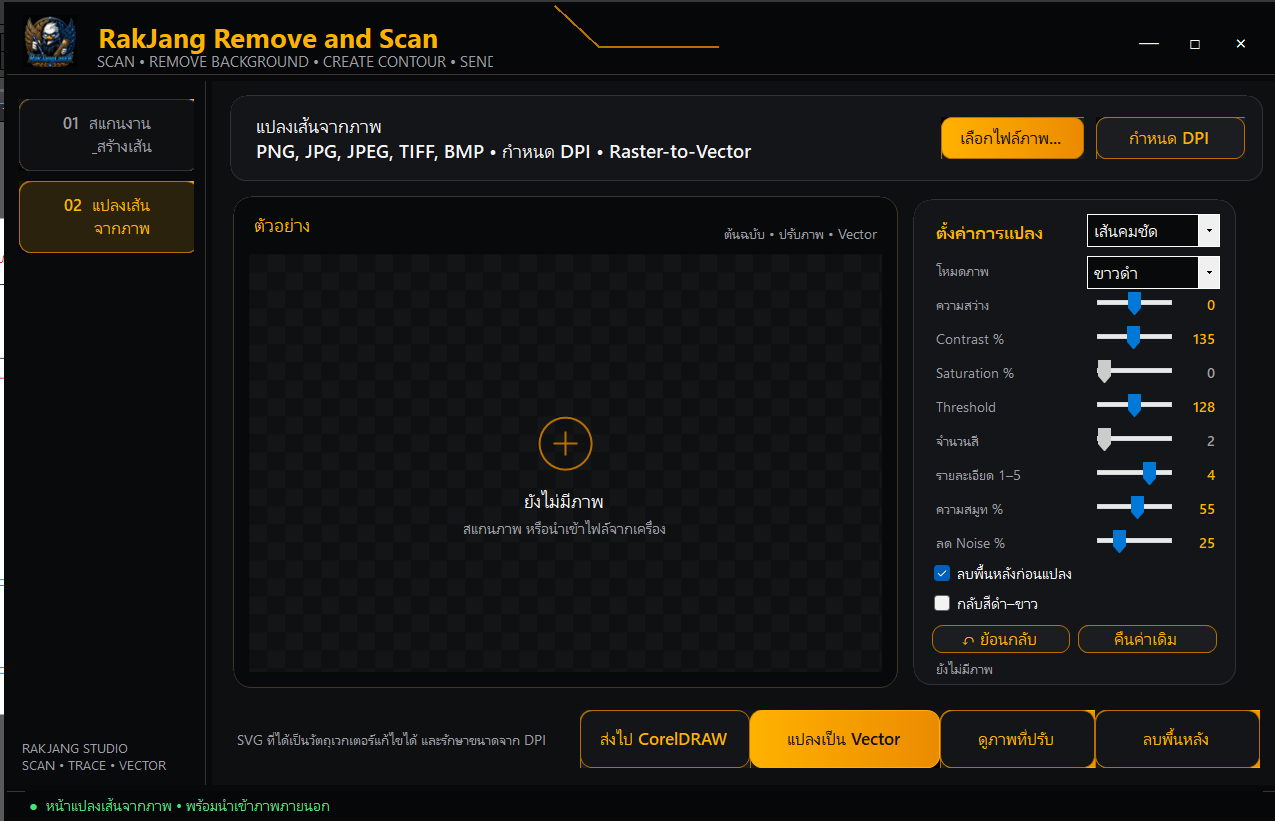
หน้าหลักโปรแกรม
เลือกเมนูและตั้งค่างานจากหน้าหลัก
หน้าหลักรวมทางลัดไปยังงานสำคัญไว้ด้านซ้าย ได้แก่ เมนูหลัก เมนูเครื่องมือ ขยายงานออโต้ เมนูส่งออก ห้องเก็บลาย สร้างเส้นจากภาพ และงานสำเร็จ ส่วนพื้นที่ด้านขวาใช้กรอกขนาด ปรับรูปแบบงาน เลือกสี และเรียกใช้เครื่องมือตามงานที่กำลังทำ
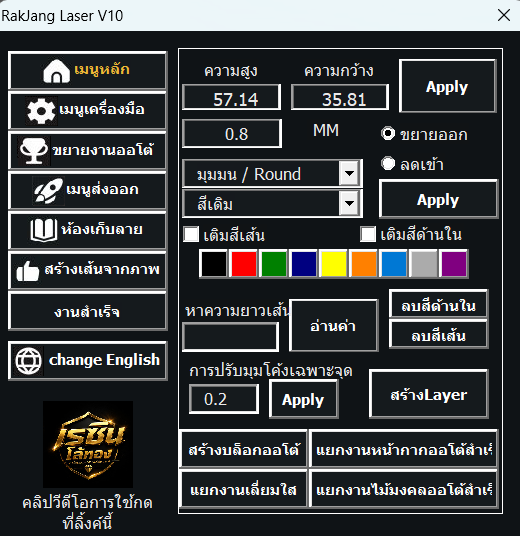 หน้าหลักโปรแกรม RakJang Laser V10
เลือกหมวดงานจากเมนูด้านซ้ายให้ตรงกับงานที่ต้องการ
ตรวจสอบค่าความสูง ความกว้าง ระยะ และตัวเลือกของงานก่อนกด Apply
ใช้กลุ่มเครื่องมือสี เส้น และ Layer ตามลักษณะงานที่กำลังจัดเตรียม
ตรวจผลงานใน CorelDRAW ทุกครั้งก่อนส่งออกหรือผลิตชิ้นงานจริง
รายละเอียดการทำงานของแต่ละปุ่มอธิบายไว้ในวิดีโอ เพื่อให้เห็นลำดับการใช้งานจริง
เลือกรูปแบบงาน
จากหมวดงานสู่รูปแบบที่พร้อมใช้
หน้าต่างนี้แบ่งเป็นงานเลี่ยมใส งานเลี่ยมหน้า และงานไม้มงคล พร้อมระบบค้นหา รายการโปรด ภาพตัวอย่าง ขนาดแนะนำ สถานะ และรายละเอียด
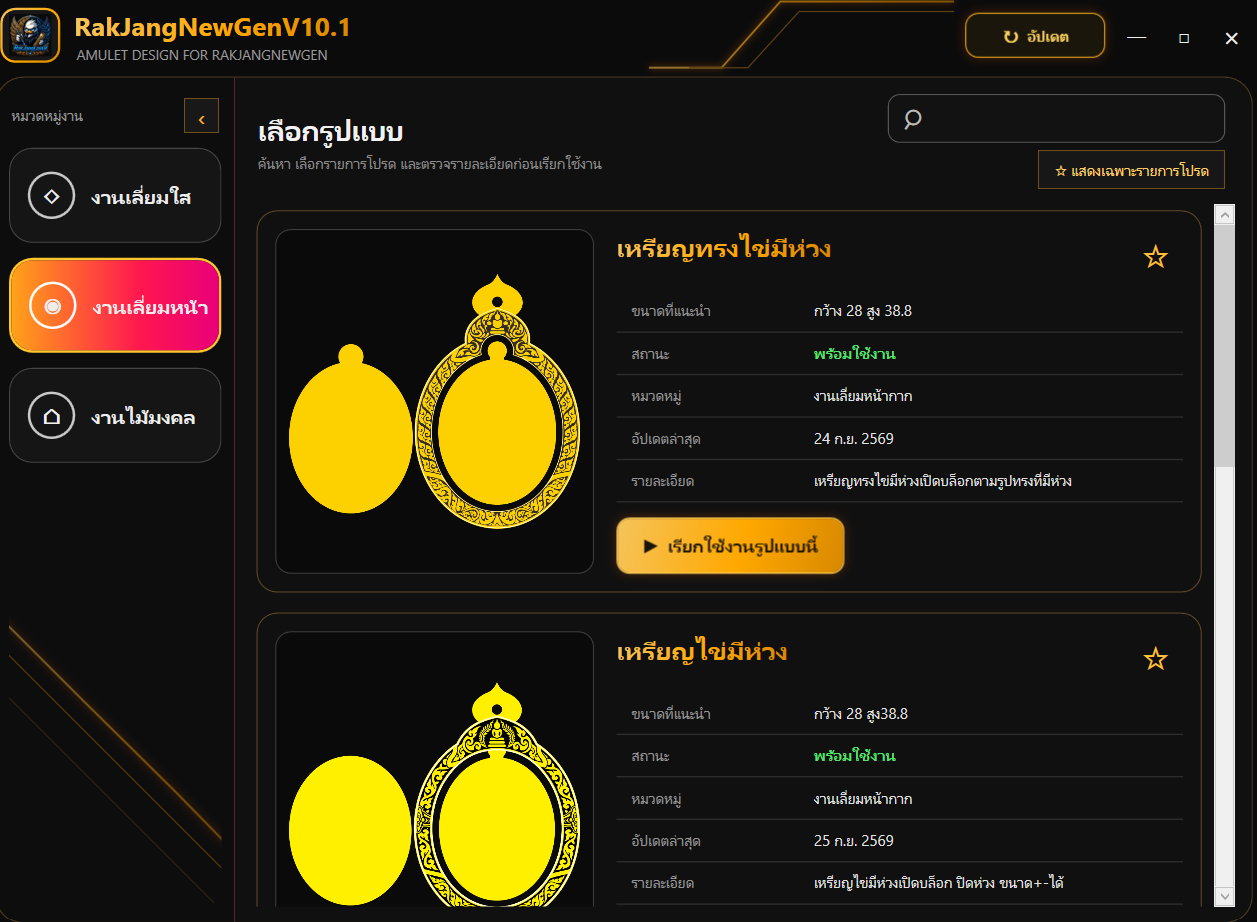 หน้าต่างเลือกรูปแบบ หมวดงานเลี่ยมหน้า
เลือกหมวดงานจากแถบด้านซ้าย
ค้นหาหรือเลือกแสดงเฉพาะรายการโปรด
ตรวจภาพตัวอย่าง ชื่อรูปแบบ ขนาดแนะนำ สถานะ และรายละเอียด
กด “เรียกใช้งานรูปแบบนี้” แล้วตรวจข้อมูลในหน้าต่างยืนยัน
ยืนยันทำงาน และกลับไปทำงานต่อใน CorelDRAW
งานไม้มงคล: บางรายการมีปุ่ม “เรียกใช้บล็อกตัวผู้” ให้ทำตามรายละเอียดของรูปแบบนั้น
สแกนงานและสร้างเส้น
สแกน ลบพื้นหลัง และสร้าง Contour
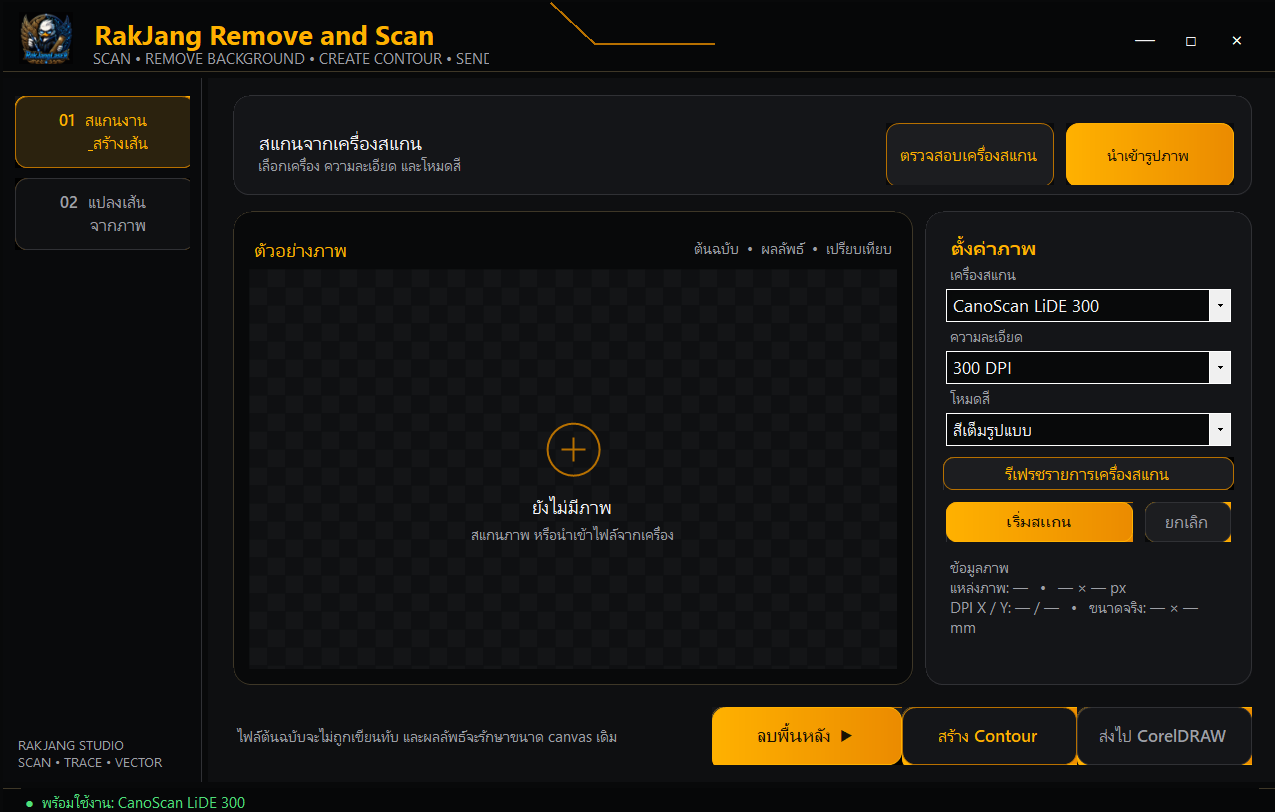 หน้าสแกนงาน ลบพื้นหลัง และสร้าง Contour
กด “ตรวจสอบเครื่องสแกน” หรือ “รีเฟรชรายการเครื่องสแกน”
เลือกเครื่องสแกน ความละเอียด DPI และโหมดสี
กด “เริ่มสแกน” หรือใช้ “นำเข้ารูปภาพ”
ตรวจ Preview ขนาด Pixel, DPI และขนาดจริง
กด “ลบพื้นหลัง” แล้วตรวจผลลัพธ์
กด “สร้าง Contour” จากนั้นจึง “ส่งไป CorelDRAW”
ข้อควรระวัง: ภาพนำเข้าที่ไม่มี DPI ที่เชื่อถือได้ต้องกำหนด DPI ก่อนส่ง เพื่อรักษาขนาดจริงของงาน
.png)